Mensajes para tarjetas en Shopify: lista de captura e impresión
Quita el precio, los tallos y el envoltorio de un pedido de flores y queda una sola cosa: lo que dice la tarjeta. Es la razón principal por la que se compran la mayoría de los arreglos para regalo y la única parte del pedido que el cliente no puede revisar una vez que sale de la tienda. Casi todo lo demás de la transacción puede corregirse si algo sale mal; un mensaje de tarjeta incorrecto o ausente, casi nunca.
Por eso resulta extraño que el mensaje de tarjeta sea con tanta frecuencia el campo menos cuidado en la configuración de Shopify de una floristería.
Dónde se pierde el mensaje
Una configuración de mensajes de regalo necesita una prueba de todo el proceso. Ya sea que uses un campo de una aplicación, una propiedad del producto o una nota del carrito, revisa el pedido guardado y la tarjeta impresa. La validación de longitud, el guardado y la impresión dependen del tema, la aplicación y la plantilla que configures.
La solución no es mejorar el campo de notas, sino tratar el mensaje de tarjeta como una parte esencial del pedido y capturarlo de la misma manera dondequiera que comience. Es una carencia más dentro de una lista más amplia — consulta todo lo demás que Shopify omite para las floristerías para ver el panorama completo.
Capturarlo dondequiera que comience el pedido
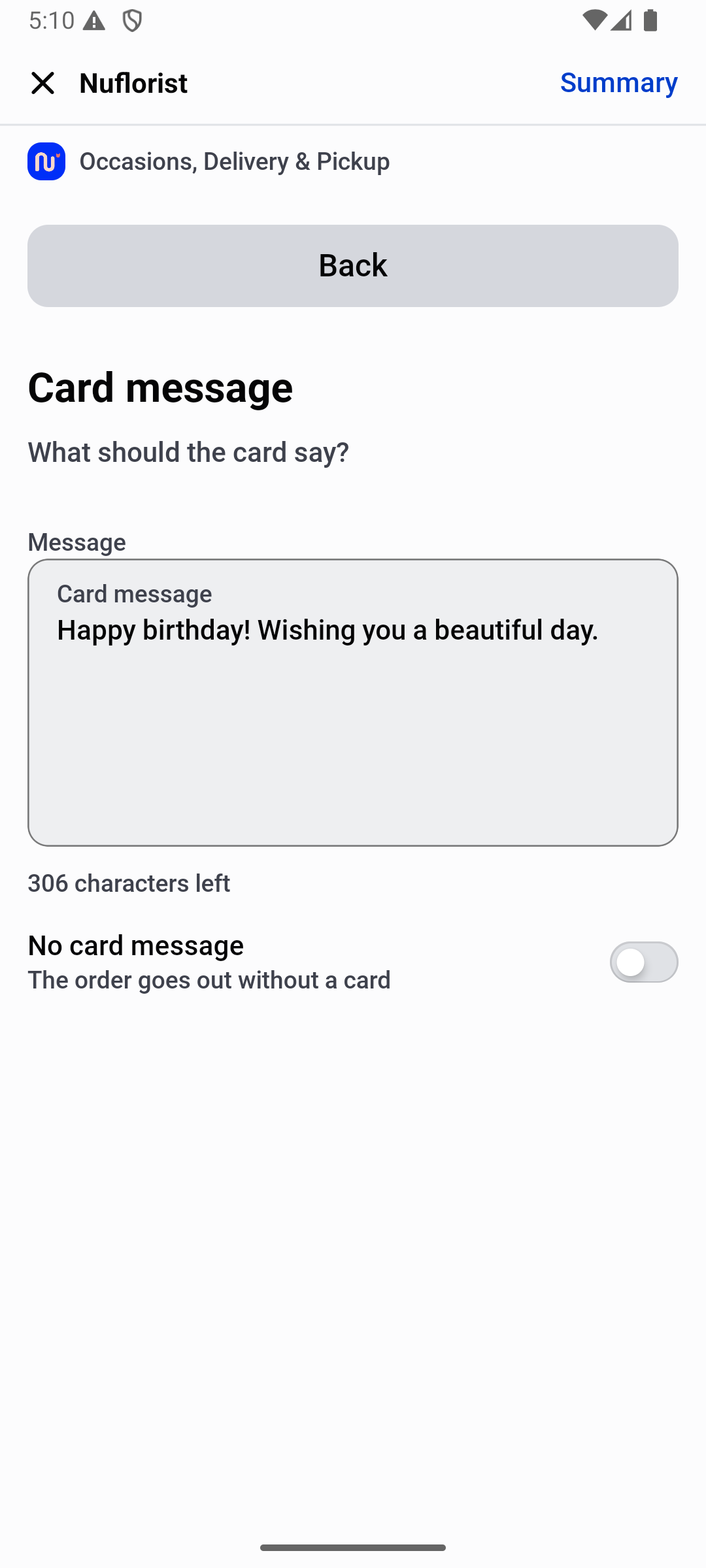
Prueba cada canal que usa tu tienda: página del producto, carrito, pedidos por teléfono y compras en el local. Registra dónde se introduce el mensaje y dónde lo encuentra el equipo después. La captura histórica de NuFlorist POS que aparece abajo muestra la entrada del mensaje; no demuestra que todas las tiendas en línea o los pedidos guardados se comporten igual.
Ayuda cuando el comprador o la tienda no saben qué escribir
Si usas sugerencias de IA o una biblioteca de mensajes guardados, trata el resultado como un borrador. Lee el texto, los nombres y la ocasión antes de agregarlo a un pedido. Confirma la disponibilidad actual y los requisitos del plan durante la configuración; una sugerencia nunca debe tratarse como una comunicación automática al cliente.
Imprimirlo sin que una persona lo vuelva a escribir
Elige el proceso de impresión que realmente usa tu tienda y prueba la correspondencia de los campos. Compara el mensaje guardado con la vista previa y una tarjeta física. Revisa fuentes, acentos, saltos de línea y mensajes largos. Si usas Order Printer Pro, valida la plantilla configurada en lugar de suponer que instalar una aplicación garantiza la impresión correcta.
Qué revisar antes de confiar en la configuración
Unas cuantas verificaciones rápidas detectan la mayoría de las formas en que una configuración de mensajes de tarjeta puede fallar sin dar señales:
- ¿La longitud del campo coincide con la tarjeta física? Un campo de mensaje sin límite acepta fácilmente un texto que no cabe en la tarjeta de acompañamiento que realmente utiliza la tienda.
- ¿Un pedido de mostrador termina con el mismo formato que un pedido en línea? Si un pedido por teléfono termina en un formato distinto al de un pedido web, alguien lo está volviendo a escribir — y ahí es donde el mensaje se aleja de lo que el cliente realmente escribió.
- ¿El mensaje se conserva incluso con una conexión lenta? Un campo que solo se guarda cuando finaliza todo el proceso de compra puede perder el mensaje si la conexión falla en el peor momento.
- ¿Se puede previsualizar la plantilla impresa antes de imprimirla? Una vista previa en tiempo real detecta si el mensaje es demasiado largo para el estilo elegido antes de desperdiciar una tarjeta física.
Ninguno de estos errores parece grave por sí solo. Son las pequeñas verificaciones, poco visibles, que determinan si el mensaje de tarjeta es un problema resuelto o recurrente.
Una prueba práctica del recorrido del mensaje de tarjeta
Antes de usar una configuración nueva con pedidos de clientes, haz un pedido de prueba y revisa cada etapa. Usa nombres ficticios y un mensaje de ejemplo; después compara el texto original con el pedido guardado y la tarjeta impresa. Ver el campo de entrada es solo la primera comprobación.
Incluye tildes, signos de puntuación y saltos de línea en el ejemplo. Prueba un mensaje más largo y compara la vista previa con las tarjetas que realmente usas. El contador de caracteres mide la longitud del texto; no garantiza que la fuente y el diseño elegidos quepan en la tarjeta.
Prueba la opción de no incluir tarjeta por separado de un mensaje que se dejó vacío por error. Vuelve a abrir el pedido guardado y confirma que quien prepara el arreglo pueda distinguir ambos casos. Si tu tienda acepta pedidos en línea y en mostrador, repite la prueba en cada canal en lugar de suponer que los resultados serán iguales.
Por último, haz una corrección antes de preparar el pedido y revisa de nuevo el pedido guardado y la vista previa de impresión. Anota qué pantalla debe consultar el personal como referencia. Mantén una lista breve de comprobaciones para tu tienda y repítelas después de actualizar el tema, la aplicación o la plantilla de impresión, antes del próximo fin de semana de mucho trabajo.
Sigue comprobando después de los cambios
Al reunir las tres piezas, el estándar para una floristería en Shopify es sencillo: el mensaje de tarjeta se captura en su propio campo dondequiera que comience el pedido, llega a quien lo imprime sin volver a escribirse y ofrece un punto de partida revisable cuando la tienda o el comprador no saben qué poner. Si falta cualquiera de estas piezas, la tienda termina confirmando el mensaje por teléfono, precisamente la llamada que una buena configuración debe evitar.
Consulta el conjunto de funciones de ocasiones y mensajes de tarjeta, cómo funcionan los mismos campos dentro de Shopify POS, o instala NuFlorist desde Shopify App Store para configurarlo en tu propia tienda.