Cómo agregar fechas de entrega a tu floristería en Shopify
Un ramo para un cumpleaños o un funeral tiene una fecha límite. Ofrecer al cliente un campo de fecha es solo el primer paso: la floristería también debe comprobar que esa fecha, dirección y modalidad de entrega o recogida sean compatibles.
Esta guía explica cómo configurar y probar la selección de fechas de entrega antes del lanzamiento. Una fecha elegida en el carrito no demuestra, por sí sola, que el proceso de pago aplique tus reglas de entrega.
Empieza por el calendario real de tu floristería
Anota los días de entrega, la hora límite para pedidos del mismo día, los cierres por festivos y las colecciones que necesitan preparación adicional. Confirma la zona horaria de la tienda antes de probar una hora límite. Mantén separados los horarios de recogida y entrega para que un día sin entregas no se convierta por accidente en una promesa de recogida disponible.
Por ejemplo, si tu floristería deja de aceptar entregas para el mismo día a la 1 p. m., prueba el mismo producto antes y después de esa hora según la zona horaria de la tienda. Úsalo como caso de prueba para tu configuración, no como hora límite predeterminada para todas las floristerías.
Configura el carrito y revisa la vista previa
La configuración de entrega y recogida de NuFlorist incluye selección de fechas, horas límite y fechas bloqueadas. Consulta los detalles de las funciones de entrega para conocer las opciones disponibles y los requisitos del plan; después, aplica las reglas que correspondan a tu operación. Confirma los requisitos de envío de Shopify para tu tienda antes de depender de las tarifas de entrega calculadas.
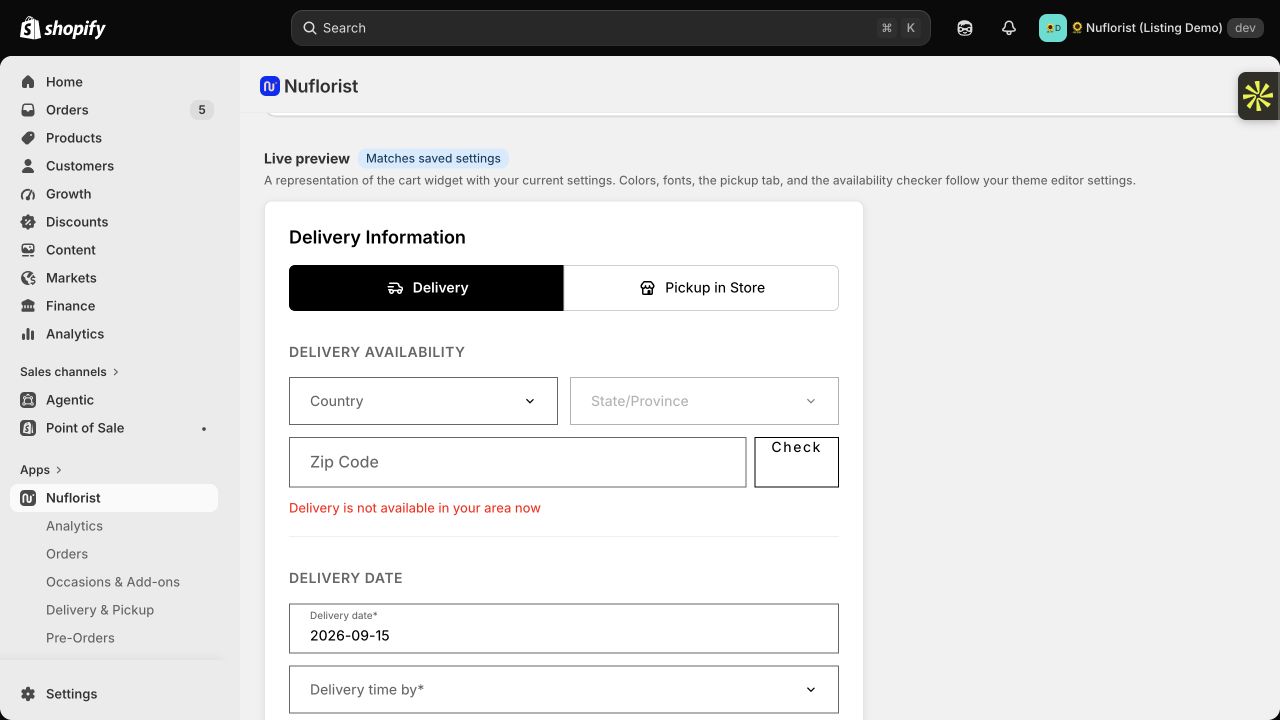
Después de revisar la vista previa, prueba el módulo instalado en tu tienda. Una vista previa de la configuración no recorre todos los temas, carritos ni rutas de pago que puede utilizar un cliente.
Relaciona las fechas con la cobertura y los precios
Usa una dirección dentro de cada zona de entrega y otra fuera de tu área de servicio. En nuestra prueba registrada de la demostración de Miami, los códigos ZIP 33131, 33133 y 33139 devolvieron estimaciones de $12, $15 y $18 en el carrito. Son tarifas de muestra, no precios recomendados para tu floristería.
Para el código ZIP 32801, fuera de la zona de cobertura, la demostración no devolvió tarifas de envío e indicó que se verificaran al pagar. El botón para ir al pago seguía visible. Por lo tanto, la falta de una estimación no demuestra que se impida al cliente realizar un pedido. No se realizó ningún pedido en esa prueba.
Consulta la guía de tarifas de entrega para ver zonas de ejemplo y una forma de calcular precios a partir de tus propios costos. Después de configurarlas, compara la estimación del carrito con el cargo final de envío en un proceso de pago de prueba.
Lista de comprobación de fechas de entrega antes del lanzamiento
Registra el producto, la dirección, la zona horaria de la tienda, el resultado esperado y el resultado real de cada prueba. Usa un pedido de prueba cuando sea posible; no cobres a un cliente real para comprobar una configuración.
| Prueba | Qué confirmar |
|---|---|
| Pedido para el mismo día antes y después de la hora límite | La fecha ofrecida respeta la hora límite configurada según la zona horaria de la tienda. |
| Fecha bloqueada por festivo o colección | El producto afectado no permite seleccionar la fecha bloqueada mediante el proceso probado. |
| Dirección dentro de cada zona | La fecha seleccionada sigue siendo válida y el cargo final al pagar coincide con la tarifa prevista para la zona. |
| Dirección fuera de todas las zonas | Comprueba el resultado real al pagar; la falta de una estimación en el carrito no es suficiente. |
| Cambiar de entrega a recogida | La fecha y el horario de recogida son correctos y la tarifa de entrega no se mantiene por error. |
| Carrito móvil y cualquier opción de pago acelerado que ofrezcas | Las comprobaciones previstas de fecha y dirección siguen aplicándose en cada ruta disponible. |
| Pedido de prueba completado | La fecha seleccionada y los datos de entrega o recogida aparecen en el pedido y son visibles para el personal que lo prepara. |
Si un proceso falla, registra el paso exacto y resuélvelo antes de ofrecer ese servicio a tus clientes. Repite las pruebas afectadas después de cambiar el tema, las opciones de entrega o la configuración de envío.
Mantén una promesa que puedas cumplir
Cuando una prueba falle, empieza con un solo producto y una sola dirección. Anota si el problema aparece primero en el calendario, la estimación de la tarifa, el paso al pago o el pedido guardado. Cambia una opción a la vez y repite el mismo caso para identificar qué cambio afectó al resultado.
Después prueba un carrito mixto: combina un producto disponible hoy con otro de una colección que requiera más preparación. Decide qué pretende ofrecer tu tienda para esa combinación antes de probarla. Si el resultado no coincide con esa política, resuelve la configuración o explica la limitación con claridad antes del lanzamiento. Prueba también volver a un carrito existente después de la hora límite; una fecha que era válida antes puede haber dejado de ajustarse a tu horario.
Asigna a alguien la actualización de cierres y horas límite antes de los festivos con más demanda, y facilita al personal la detección de datos de entrega ausentes o contradictorios. La configuración del calendario apoya esa rutina; no sustituye la comprobación de la capacidad de tu floristería.
Agenda una demostración de NuFlorist para revisar tu proceso de selección de fechas de entrega, o instala NuFlorist desde Shopify App Store y pruébalo en tu propia tienda.